
 Αποκατάσταση στοιχείων iPhone
 Αποκατάσταση συστήματος iOS
 Δημιουργία αντιγράφων ασφαλείας και επαναφορά δεδομένων iOS
 Ξεκλείδωμα iOS
 Διαχειριστής κωδικών πρόσβασης iPhone
 Τοποθεσία Changer
 Android Ανάκτηση Δεδομένων
 Διακεκομμένη εξαγωγή δεδομένων Android
 Android Data Backup & Restore
 FoneTrans για iOS
 iPhone Data Eraser
 iPhone Cleaner
 Μετατροπέας HEIC
 HyperTrans
 Μεταφορά WhatsApp για iOS
 Mac Sweep
 Ανακτήτρια δεδομένων
 Mac Data Retriever
 Video Converter Ultimate
 Εγγραφή οθόνης
 Καθρέφτης τηλεφώνου
- 1. Πώς να ανακτήσετε τις διαγραμμένες φωτογραφίες στο Galaxy S6 Edge με FoneLab Android Data Recovery
- 2. Πώς να ανακτήσετε τις διαγραμμένες εικόνες από το Galaxy S7 Backup
- 3. Πώς να ανακτήσετε τις διαγραμμένες φωτογραφίες στο Samsung Galaxy S6 από το Folder Trash
- 4. Πώς να επαναφέρετε τις διαγραμμένες εικόνες στο Galaxy S7 από την κάρτα SD
- 5. Συμβουλές για την αποτροπή φωτογραφιών που χάθηκαν στη Samsung
 Ανακτήστε τα δεδομένα Android τώρα
Ανακτήστε τα χαμένα / διαγραμμένα δεδομένα iPhone, συμπεριλαμβανομένων φωτογραφιών, επαφών, βίντεο, αρχείων, αρχείου καταγραφής κλήσεων και περισσότερα δεδομένα από την κάρτα SD ή τη συσκευή σας.
Καλύτερος τρόπος για να ανακτήσετε τις διαγραμμένες φωτογραφίες από το Samsung Galaxy S6 Edge
 Ενημερώθηκε από Boey Wong / 12 Ιαν 2021 09:15
Δανείστηκα το Samsung Galaxy S6/Edge του αδερφού μου και χτυπούσα απρόσεκτα το Διαγραφή όταν εξερευνούσα τα νέα χαρακτηριστικά του S7 Edge. Τώρα μερικές από τις φωτογραφίες του έχουν φύγει. Λυπάμαι γι 'αυτόν, αλλά μπορώ να κάνω κάτι για να ανακτήσω τις διαγραμμένες φωτογραφίες πίσω από το S6 του πριν επιστρέψω σε αυτόν; Παρακαλώ πείτε μου πώς να πάρει πίσω τις διαγραμμένες φωτογραφίες από τη Samsung τηλέφωνο, σας ευχαριστώ!
Οι άνθρωποι αγαπούν τη λήψη φωτογραφιών με τα φορητά τους Android τηλέφωνα για να κρατήσουν ένα αρχείο αξέχαστων στιγμών και γεγονότων.
Ανακτήστε τις πολύτιμες φωτογραφίες σας τώρα!
Με το FoneLab για Android, θα ανακτήσετε τα χαμένα / διαγραμμένα δεδομένα iPhone, συμπεριλαμβανομένων φωτογραφιών, επαφών, βίντεο, αρχείων, αρχείου καταγραφής κλήσεων και περισσότερα δεδομένα από την κάρτα SD ή τη συσκευή σας.
- Ανάκτηση φωτογραφιών, βίντεο, επαφών, WhatsApp και άλλων δεδομένων με ευκολία.
- Προεπισκόπηση δεδομένων πριν από την ανάκτηση.
- Το τηλέφωνο Android και τα δεδομένα της κάρτας SD είναι διαθέσιμα.
Ωστόσο, υπάρχει ένα πρόβλημα:

Δεν είναι ασυνήθιστο να χάσετε εικόνες για πολλούς απροσδόκητους λόγους όπως λανθασμένα διαγραφή, μορφοποίηση, προσβολή από ιούς, βλάβη συστήματος ή καταστροφή κ.λπ.
Μην ανησυχείτε ακόμα κι αν χάσετε πολύτιμες φωτογραφίες στη συσκευή σας Android, σε αυτήν την ανάρτηση, θα παρουσιάσω έναν εύκολο και αποτελεσματικό τρόπο για την επαναφορά των διαγραμμένων φωτογραφιών από το Samsung Galaxy S6 Edge - Εφαρμόστε ένα διαγραμμένο εργαλείο ανάκτησης φωτογραφιών, το οποίο ονομάζεται FoneLab Android Data Recovery. Είναι σε θέση να ανάκτηση διαγραμμένου SMS, βίντεο, αρχεία καταγραφής κλήσεων, WhatsApp και περισσότερα δεδομένα Android από το τηλέφωνο ή το tablet σας. Μπορεί ανάκτηση GIF και περισσότερες μορφές εικόνας από τη Samsung.
Παρ 'όλα αυτά, αν θέλετε εφεδρικές φωτογραφίες ή άλλα αρχεία στη συσκευή Android, FoneLab Android Data Backup & Restore μπορώ να βοηθήσω!

Λίστα οδηγών
- 1. Πώς να ανακτήσετε τις διαγραμμένες φωτογραφίες στο Galaxy S6 Edge με FoneLab Android Data Recovery
- 2. Πώς να ανακτήσετε τις διαγραμμένες εικόνες από το Galaxy S7 Backup
- 3. Πώς να ανακτήσετε τις διαγραμμένες φωτογραφίες στο Samsung Galaxy S6 από το Folder Trash
- 4. Πώς να επαναφέρετε τις διαγραμμένες εικόνες στο Galaxy S7 από την κάρτα SD
- 5. Συμβουλές για την αποτροπή φωτογραφιών που χάθηκαν στη Samsung
1. Πώς να ανακτήσετε τις διαγραμμένες φωτογραφίες στο Galaxy S6 Edge με FoneLab Android Data Recovery
- Το πρόγραμμα είναι σε θέση να ανακτήσει τα διαγραμμένα ή χαμένα δεδομένα από τηλέφωνα και tablet της Samsung, συμπεριλαμβανομένων φωτογραφιών, επαφών, αρχείων καταγραφής κλήσεων, μηνυμάτων SMS, βίντεο, ήχου και εγγράφων.
- Μπορεί να ανακτήσει δεδομένα από το τηλέφωνο της Samsung όταν είναι σπασμένα, μαύρα, κατεστραμμένα ή δεν ανταποκρίνονται.
- Υποστηρίζει όλα τα μοντέλα της Samsung και οποιαδήποτε άλλα τηλέφωνα και tablet Android.
- Αφαιρέστε την οθόνη κλειδώματος με ευκολία, ανεξάρτητα από το εάν είναι κλειδωμένη με μοτίβο, PIN, κωδικό πρόσβασης ή δακτυλικό αποτύπωμα.
- Ο σχεδιασμός που βασίζεται στον άνθρωπο σάς επιτρέπει να επαναφέρετε τα χαμένα δεδομένα με μερικά μόνο κλικ.
- Απελευθερώνονται και οι εκδόσεις των Windows και Mac.
Με το FoneLab για Android, θα ανακτήσετε τα χαμένα / διαγραμμένα δεδομένα iPhone, συμπεριλαμβανομένων φωτογραφιών, επαφών, βίντεο, αρχείων, αρχείου καταγραφής κλήσεων και περισσότερα δεδομένα από την κάρτα SD ή τη συσκευή σας.
- Ανάκτηση φωτογραφιών, βίντεο, επαφών, WhatsApp και άλλων δεδομένων με ευκολία.
- Προεπισκόπηση δεδομένων πριν από την ανάκτηση.
- Το τηλέφωνο Android και τα δεδομένα της κάρτας SD είναι διαθέσιμα.
Υπενθυμίζουμε ότι δεν χρησιμοποιείτε το Samsung Galaxy S6 Edge μετά από απώλεια δεδομένων και απενεργοποιήστε τη σύνδεση δεδομένων ή το δίκτυο Wi-Fi για να αποφύγετε τις αυτόματες ενημερώσεις και την αντικατάσταση δεδομένων.
Ακολουθήστε τον απλό οδηγό μας για να πάρετε πίσω τις φωτογραφίες που διαγράψατε από την άκρη της Samsung Galaxy S6.
Βήμα 1Δωρεάν λήψη του FoneLab Android Data Recovery με τον παραπάνω σύνδεσμο στον υπολογιστή σας και θα ξεκινήσει αμέσως μετά την επιτυχή εγκατάσταση. Στη συνέχεια, συνδέστε το τηλέφωνο Samsung στον υπολογιστή.
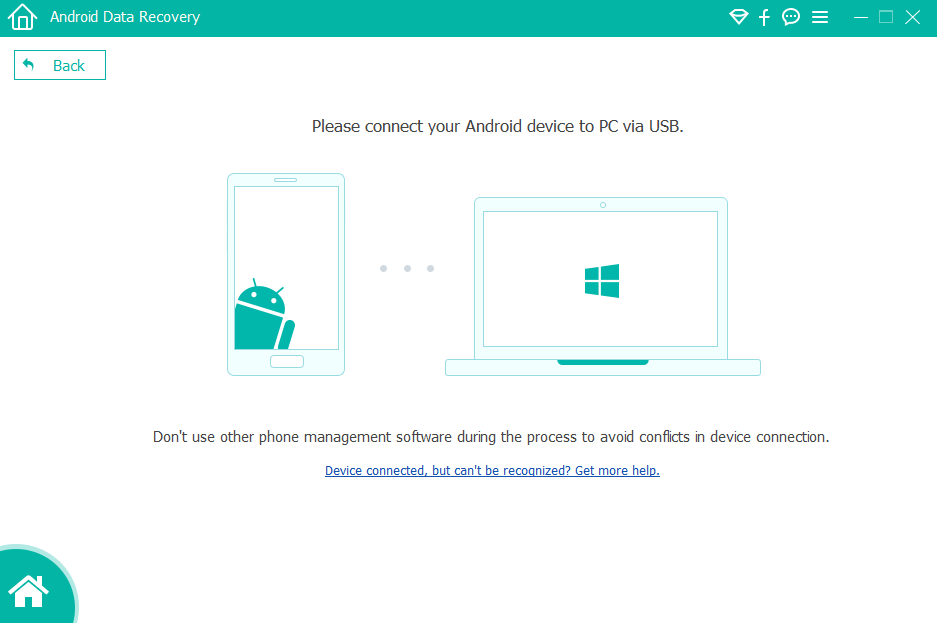
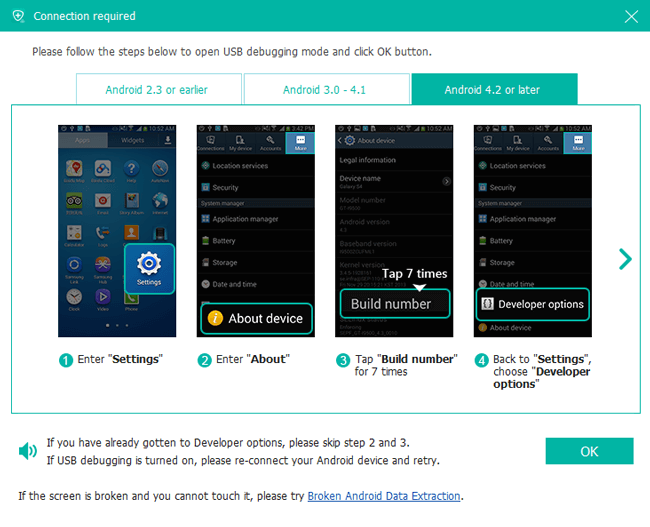
Βήμα 2Ενεργοποιήστε τη λειτουργία αποσφαλμάτωσης USB στο τηλέφωνό σας. Εάν το έχετε κάνει πριν, τότε απλά πατήστε Ok όταν ζητάει από την οθόνη του τηλεφώνου, ώστε το πρόγραμμα να μπορεί να ανιχνεύσει τη συσκευή.
Για το Android 2.3 ή νωρίτερα: Μεταβείτε στο ρυθμίσεις - Ανάπτυξη - Debugging USB.
Για το Android 3.0 - 4.1: Πλοηγηθείτε στο ρυθμίσεις - Επιλογές για προγραμματιστές - Debugging USB.
Για το Android 4.2 ή νεότερο: Πατήστε ρυθμίσεις - Σχετικά με το τηλέφωνο. Στη συνέχεια, επιλέξτε Αριθμός δόμησης για 7 φορές μέχρι να εμφανιστεί το μήνυμα "Βρίσκεστε σε λειτουργία προγραμματιστή". Στη συνέχεια, επιστρέψτε στο ρυθμίσεις - Επιλογές για προγραμματιστές - Debugging USB.
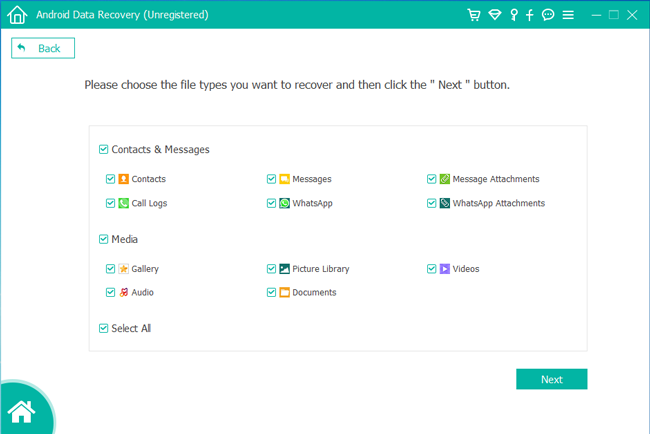
Βήμα 3Μπορείτε να επιλέξετε τα αρχεία που θέλετε να ανακτήσετε. Αν θέλετε να επαναφέρετε φωτογραφίες μόνο, ελέγξτε τα δίπλα δίπλα Φωτογραφίες και Βιβλιοθήκη εικόνων. Στη συνέχεια κάντε κλικ στο κουμπί Επόμενο να προχωρήσουμε.
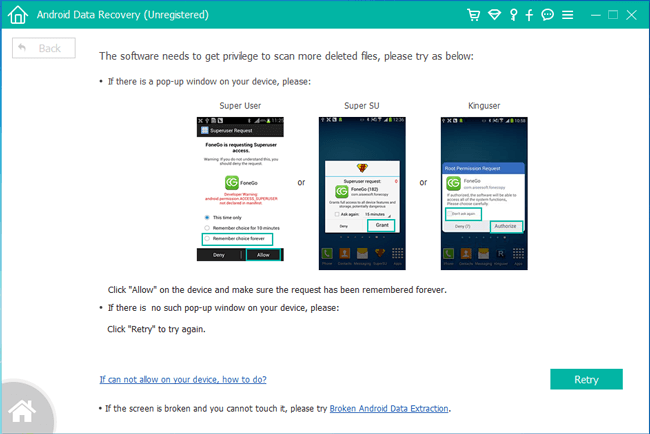
Βήμα 4Αυτό το βήμα απαιτεί το ριζικό σας τηλέφωνο. Εάν όχι, το πρόγραμμα θα εγκαταστήσει αυτόματα μια εφαρμογή βοηθού για να σας βοηθήσει να ρίζατε το τηλέφωνό σας. Στη συνέχεια, πατήστε Επιτρέψτε / Επιχορήγηση / Εξουσιοδότηση όταν εμφανιστεί στην οθόνη η αίτηση άδειας. Κάντε κλικ Επανάληψη όταν δεν υπάρχει απάντηση.
Βήμα 5Το αποτέλεσμα σάρωσης θα ταξινομηθεί ανά ομάδες. Κάντε κλικ Φωτογραφίες και Βιβλιοθήκη εικόνων στο αριστερό παράθυρο, ώστε να μπορείτε να προβάλετε τις ανακτημένες φωτογραφίες σε μέγεθος μικρογραφιών και μπορείτε να κάνετε διπλό κλικ για να δείτε το πλήρες μέγεθος της υπό την εγγεγραμμένη έκδοση. Επιλέξτε αυτά που θέλετε να πάρετε πίσω και κάντε κλικ Ανάκτηση για να τα αποθηκεύσετε στον υπολογιστή σας. Οι φωτογραφίες θα αποθηκευτούν ως μορφή jpg ή png και θα ταξινομηθούν ανά τύπο αρχείων στον υπολογιστή σας.
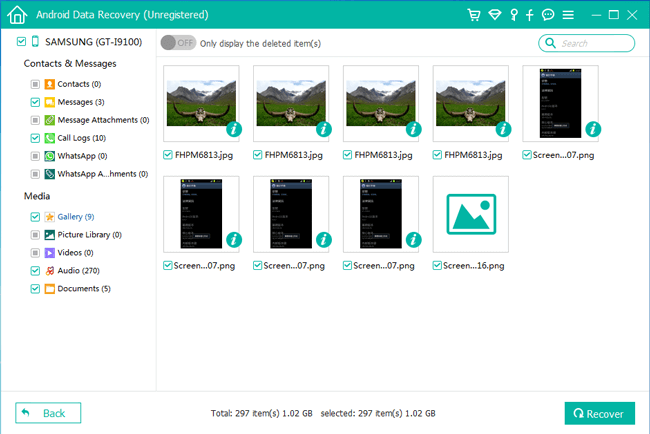
Αυτό είναι. Ένας άλλος χρήσιμος τρόπος για να αποφύγετε την υπερβολική απώλεια δεδομένων είναι να δημιουργείτε αντίγραφα ασφαλείας του Galaxy S6 Edge κατά διαστήματα. Παρεμπιπτόντως, μπορείτε επίσης να χρησιμοποιήσετε το FoneLab Android Data Recovery μεταφορά φωτογραφιών από τηλέφωνα Android σε υπολογιστή καθώς και άλλα δεδομένα.
2. Πώς να ανακτήσετε τις διαγραμμένες φωτογραφίες από την δημιουργία αντιγράφων ασφαλείας
Εάν έχετε δημιουργήσει αντίγραφο ασφαλείας της φωτογραφίας της Samsung πριν, μπορείτε να ανακτήσετε τις διαγραμμένες φωτογραφίες από τη Samsung εδώ.
Επιλογή 1. Αποκαταστήστε τις φωτογραφίες της Samsung από το Λογαριασμό Google
Google backup φωτογραφίες μέσω ρυθμίσεων Android για την αποθήκευση δεδομένων σε υπηρεσία cloud χρησιμοποιώντας Βιβλιοθήκη Google Photos. Είναι χρήσιμο το backup και η επαναφορά του Android σε νέο τηλέφωνο.
Παρακάτω είναι πώς να δημιουργήσετε αντίγραφα ασφαλείας των φωτογραφιών της Samsung ρυθμίσεις:
Βήμα 1Ανοίξτε τη συσκευή σας ρυθμίσεις app.
Βήμα 2Πατήστε σύστημα > Προηγμένη > εφεδρικός.
Βήμα 3Ενεργοποιήστε την υπηρεσία δημιουργίας αντιγράφων ασφαλείας.
Εάν θέλετε να ανακτήσετε τις φωτογραφίες της Samsung, παρακαλούμε διαβάστε τις παρακάτω οδηγίες.
Βήμα 1Θα πρέπει να εγκαταστήσετε Google Photos app στο τηλέφωνο της Samsung και, στη συνέχεια, συνδεθείτε στο λογαριασμό σας.
Βήμα 2Αναζητήστε τις φωτογραφίες που θέλετε και αποθηκεύστε τις στο τηλέφωνό σας.
Με το FoneLab για Android, θα ανακτήσετε τα χαμένα / διαγραμμένα δεδομένα iPhone, συμπεριλαμβανομένων φωτογραφιών, επαφών, βίντεο, αρχείων, αρχείου καταγραφής κλήσεων και περισσότερα δεδομένα από την κάρτα SD ή τη συσκευή σας.
- Ανάκτηση φωτογραφιών, βίντεο, επαφών, WhatsApp και άλλων δεδομένων με ευκολία.
- Προεπισκόπηση δεδομένων πριν από την ανάκτηση.
- Το τηλέφωνο Android και τα δεδομένα της κάρτας SD είναι διαθέσιμα.
Επιλογή 2. Αποκαταστήστε τις φωτογραφίες Samsung από το Samsung Cloud
Παρόμοια με το iCloud, το Samsung Cloud είναι υπηρεσία cloud, την οποία μπορείτε να χρησιμοποιήσετε για να αποκτήσετε πρόσβαση στα δεδομένα σας από όπου θέλετε.
Παρακάτω είναι πώς να δημιουργήσετε αντίγραφα ασφαλείας των φωτογραφιών της Samsung μέσω του Samsung Cloud.
Βήμα 1Ανοίξτε τη συσκευή σας ρυθμίσεις > Samsung Cloud > Χρήση Cloud > Αντιγράφων ασφαλείας των δεδομένων. Θα πρέπει επίσης να ενεργοποιήσετε τη Γκαλερί ΡΥΘΜΙΣΕΙΣ SYNC τμήμα.
Βήμα 2Επιλέξτε Φωτογραφίες και πατήστε ΑΝΤΙΓΡΑΦΩΝ ΑΣΦΑΛΕΙΑΣ.
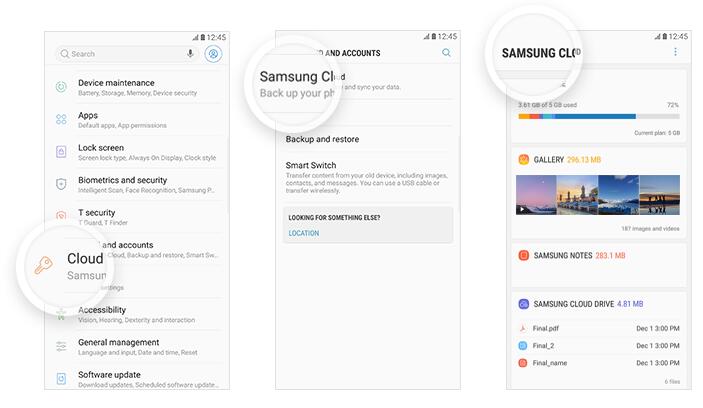
Λοιπόν, εάν δεν έχετε τα προαναφερθέντα βήματα, θα πρέπει να προχωρήσετε για να μάθετε πώς να επαναφέρετε φωτογραφίες.
Βήμα 1Ανοίξτε τη συσκευή σας ρυθμίσεις > Samsung Cloud > Χρήση Cluod > Επαναφορά δεδομένων.
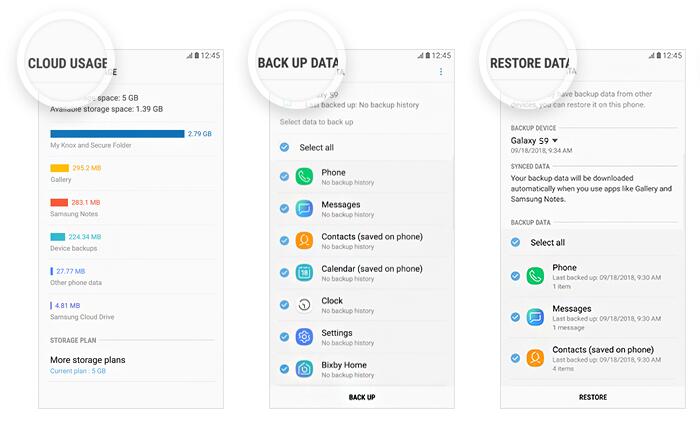
Βήμα 2Έλεγχος Φωτογραφίες και πατήστε ΕΠΑΝΑΦΕΡΩ.
3. Πώς να ανακτήσετε τις διαγραμμένες φωτογραφίες στο Samsung Galaxy S6 από το Folder Trash
Έχετε τη δυνατότητα να επαναφέρετε τις διαγραμμένες εικόνες από τον Κάδο απορριμμάτων στη συσκευή τις τελευταίες 15 ημέρες όπως παρακάτω.
Βήμα 1Ανοικτό Φωτογραφίες app στο τηλέφωνο Galaxy, πατήστε το τριών σημείων εικονίδιο.
Βήμα 2Πατήστε σκουπίδια or Recycle Bin.
Βήμα 3Πατήστε Αλλαγή και στη συνέχεια επιλέξτε τις φωτογραφίες που θέλετε να επαναφέρετε, πιέστε Επαναφορά.
4. Πώς να επαναφέρετε τις διαγραμμένες εικόνες στο Galaxy S7 από την κάρτα SD
Αν έχετε ήδη αλλάξει τις τοποθεσίες αποθήκευσης φωτογραφιών σε κάρτα SD, τότε μπορείτε να επαναφέρετε τις διαγραμμένες φωτογραφίες της Samsung από την κάρτα SD.
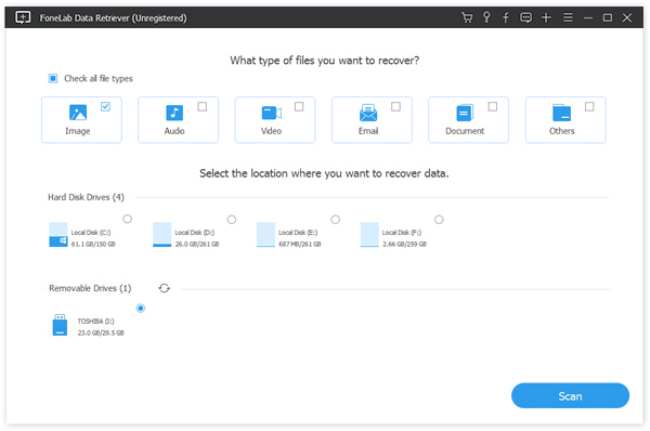
Παρακάτω είναι η επίδειξη με σαφείς οδηγίες του ανάκτηση φωτογραφιών από την κάρτα μνήμης.
Βήμα 1Κατεβάστε και εγκαταστήστε FoneLab Data Retriever στον υπολογιστή. Στη συνέχεια, συνδέστε την κάρτα SD σε μια συσκευή ανάγνωσης καρτών με υπολογιστή. Εάν δεν έχετε συσκευή ανάγνωσης καρτών, μπορείτε επίσης να συνδέσετε το τηλέφωνο Android με κάρτα SD στον υπολογιστή απευθείας.

FoneLab Data Retriever - ανακτήστε τα χαμένα / διαγραμμένα δεδομένα από τον υπολογιστή, το σκληρό δίσκο, τη μονάδα flash, την κάρτα μνήμης, την ψηφιακή φωτογραφική μηχανή και πολλά άλλα.
- Ανάκτηση φωτογραφιών, βίντεο, επαφών, WhatsApp και άλλων δεδομένων με ευκολία.
- Προεπισκόπηση δεδομένων πριν από την ανάκτηση.
Βήμα 2Επιλέξτε Εικόνα και το δίσκο κάτω Αφαιρούμενοι δίσκοι, και κάντε κλικ στο κουμπί σάρωση.
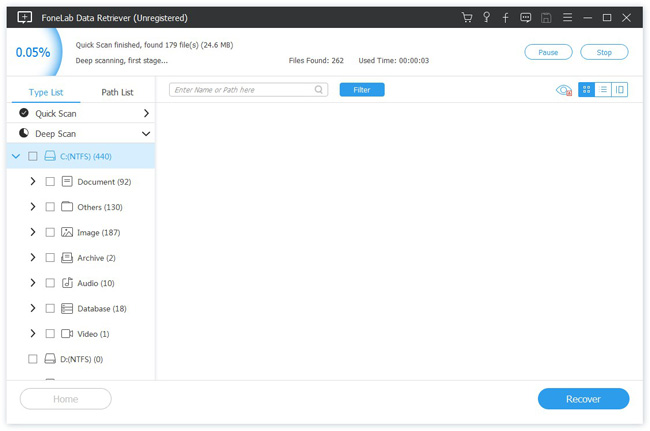
Βήμα 3Αφού τελειώσει, επιλέξτε τις εικόνες που θέλετε να επαναφέρετε και κάντε κλικ στο κουμπί Ανάκτηση.
5. Συμβουλές για την αποτροπή φωτογραφιών που χάθηκαν στη Samsung
- Σταματήστε να χρησιμοποιείτε το τηλέφωνό σας αμέσως μόλις διαπιστώσετε ότι οι φωτογραφίες σας εξαφανίστηκαν.
- Διαχειριστείτε τα δεδομένα του κινητού σας τηλεφώνου με ασφαλή υπολογιστή ή σύνδεση στο διαδίκτυο.
- Δημιουργήστε αντίγραφα ασφαλείας όλων των δεδομένων σε κινητό τηλέφωνο σε τακτική βάση. Παρακάτω είναι 2 συνιστώμενες μέθοδοι δημιουργίας αντιγράφων ασφαλείας για εσάς.
Επιλογή 1. Δημιουργία αντιγράφων ασφαλείας και επαναφορά δεδομένων Android
Αυτό είναι ένα αποτελεσματικό και ασφαλές εργαλείο για τους χρήστες Samsung να δημιουργούν αντίγραφα ασφαλείας και να επαναφέρουν δεδομένα Android, συμπεριλαμβανομένων των φωτογραφιών, των μηνυμάτων κειμένου, των επαφών κ.λπ., με ευκολία. Μπορείτε να αποθηκεύσετε τα αρχεία στον υπολογιστή και να τα επαναφέρετε στο κινητό τηλέφωνο μέσα στα κλικ.
Επιλογή 2. Samsung Cloud
Όπως γνωρίζετε, είναι η προεπιλεγμένη υπηρεσία cloud για χρήστες της Samsung να αποθηκεύουν δεδομένα ώστε να έχουν πρόσβαση στα αρχεία ανεξάρτητα από οπουδήποτε και οποτεδήποτε.
Επιλογή 3. Φωτογραφίες Google
Έχει σχεδιαστεί από την Google και ειδικεύεται στη μεταφόρτωση και λήψη φωτογραφιών και άλλων δεδομένων, αν θέλετε. Μπορείτε να διαχειριστείτε τα δεδομένα κινητής τηλεφωνίας, τα αρχεία ηλεκτρονικών υπολογιστών και άλλους με σωστό λογαριασμό Google και κωδικό πρόσβασης.
Αυτό είναι όλο. Αν έχετε περισσότερες ερωτήσεις σχετικά με αυτό, αφήστε τα μηνύματα παρακάτω.



